
Bijgewerkt op 29 oktober 2026
In SparkPanel beheer je je gameserver op één plek. Naast Overzicht (starten, stoppen, live console) heeft elke gameserver de tabbladen Bestanden, Back-ups, Planning en Instellingen, plus Databases bij pakketten met een database. Ze werken ook op je telefoon.
Bestanden
- Bladeren: klik op een map om hem te openen; via het pad bovenaan ga je terug.
- Bewerken: klik op een tekstbestand (bijvoorbeeld
server.properties, een.yml- of.json-config) om het in de editor te openen, pas het aan en klik op Opslaan. De meeste wijzigingen werken pas na een herstart. - Uploaden: klik op Uploaden en kies een of meer bestanden (tot 100 MB per stuk). Ze komen direct in de map die je open hebt.
- Downloaden, Hernoemen en Verwijderen staan naast elk bestand.
- Nieuwe map maakt een map op de huidige plek.
Back-ups
- Back-up maken maakt een volledige kopie van je server. Geef hem een naam zoals "voor update". Hij verschijnt in de lijst zodra hij klaar is.
- Terugzetten zet een back-up terug. Je server wordt tijdens het terugzetten gestopt. Je kunt kiezen om ook bestanden te verwijderen die na de back-up zijn toegevoegd.
- Downloaden geeft je de back-up als archief voor je eigen pc.
- Je pakket heeft een vast aantal back-upplekken. Zijn ze vol, verwijder dan eerst een oude back-up.
Naast deze back-ups maken we elke nacht een versleutelde back-up van elke server op een andere locatie.
Planning
Laat je server dingen automatisch doen. Kies wat, hoe vaak en de tijd (Nederlandse tijd):
- De server herstarten, bijvoorbeeld elke dag om 05:00. Dat houdt de meeste gameservers snel.
- Een back-up maken, bijvoorbeeld elke 6 uur.
- Een consolecommando uitvoeren, bijvoorbeeld
say Herstart over 5 minutenom 04:55 voor een herstart om 05:00.
Bij elke planning zie je wanneer hij de volgende keer draait. Met Nu uitvoeren test je hem direct; met Verwijderen haal je hem weg.
Instellingen
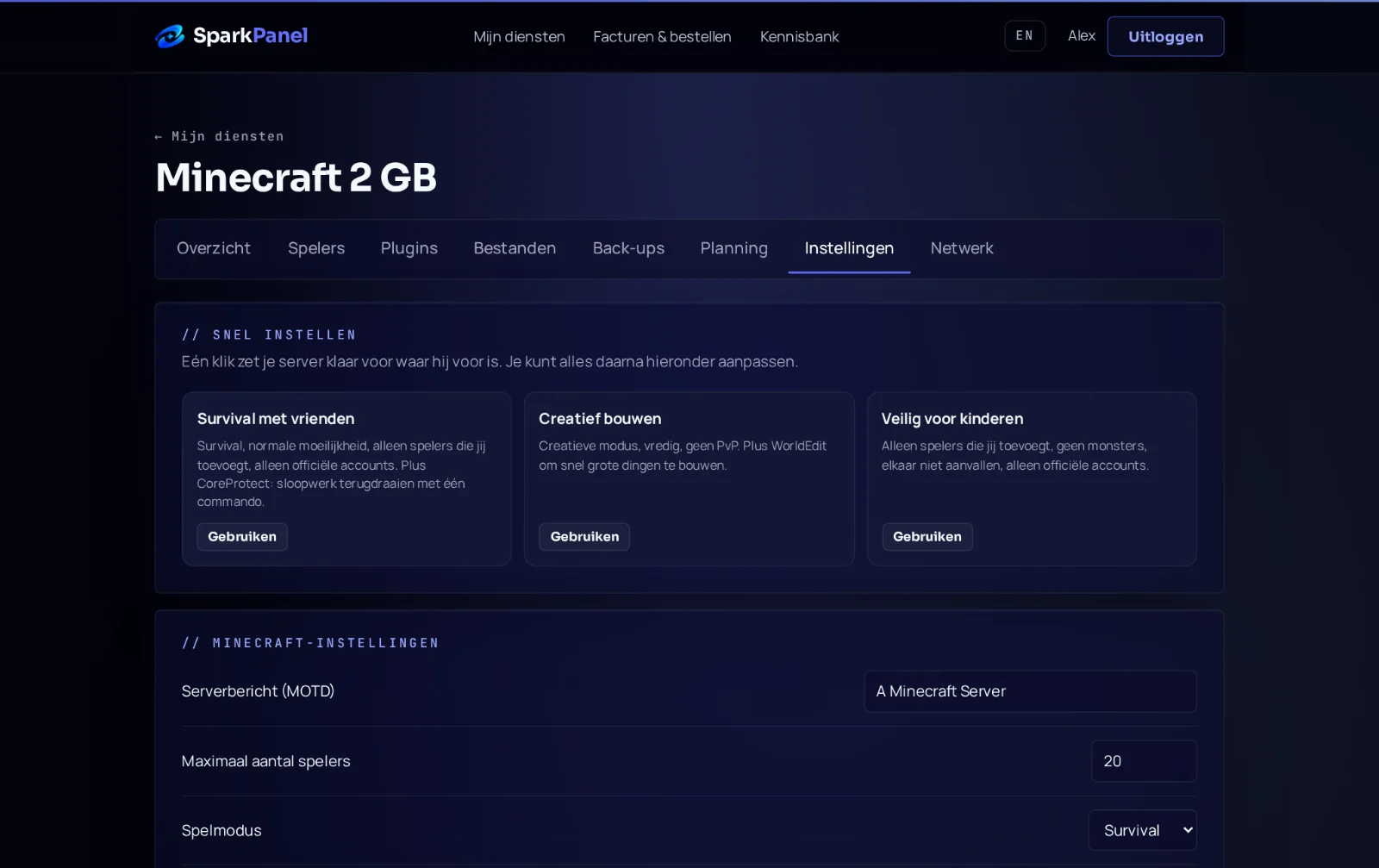
Alle game-instellingen in één formulier: bijvoorbeeld servernaam, wereldseed, versie, maximaal aantal spelers of de FiveM-licentiesleutel. Wijzig een waarde, klik op Opslaan en herstart de server. Wachtwoorden en sleutels blijven verborgen tot je op Tonen klikt. Waarden die bij je pakket horen (zoals poorten) zie je wel, maar kun je niet wijzigen. Bij Minecraft kies je daar ook de Java-versie, die oudere Minecraft-versies en modpacks soms nodig hebben.
Serversoftware (Minecraft)
Onder Instellingen → Serversoftware wissel je tussen Paper (plugins), Vanilla, Fabric, Forge en NeoForge (mods), in elke Minecraft-versie ("latest" of een nummer zoals 1.20.1). Stop eerst je server. Je bestanden en configs blijven staan; alleen de serversoftware wordt vervangen en opnieuw geïnstalleerd, dat duurt ongeveer een minuut.
world-before-fabric-20261021-0711. Terug? Zet de server weer om en hernoem die map in Bestanden naar world.Modrinth-modpacks: kies Modrinth modpack en plak de link van de pack, zoals https://modrinth.com/modpack/adrenaserver. Met "latest" krijg je de nieuwste versie van de pack; met een Minecraft-versie zoals 1.20.1 de nieuwste packversie voor die Minecraft-versie. Packs voor Fabric, Quilt, Forge en NeoForge werken. Je oude mods-map blijft onder een andere naam bewaard. Voor een modpack van CurseForge: mail ons, dan zetten we hem gratis voor je klaar.
Databases
Bij pakketten met een database (FiveM) maak je er een aan met een naam en klik je op Database maken. Je krijgt de host, poort, gebruikersnaam en wachtwoord, plus een kant-en-klare verbindingsstring. Nieuw wachtwoord vervangt het wachtwoord direct; Verwijderen haalt de database en alles erin weg.
Netwerk
Alle poorten van je server, met het volledige adres waarmee spelers verbinden (klik om te kopiëren). De hoofdpoort is de poort die spelers gebruiken. Geef een poort een notitie (bijvoorbeeld "voicechat") of klik op Maak hoofdpoort en herstart je server. Extra poort nodig, bijvoorbeeld voor een voicechat-mod of een kaartplugin? Bij elk Minecraft Java-pakket zit er een die je hier toevoegt. Zie je de optie niet bij een oudere server? Mail ons, dan voegen we hem toe. Geyser (Bedrock-spelers) heeft er geen nodig: zie onze Geyser-handleiding.
Verder
Zeldzame geavanceerde opties staan in het gamepaneel. Vragen? Mail info@serverspark.nl.