
Bijgewerkt op 1 november 2026
Je Minecraft Bedrock-server draait. Zo laat je je vrienden joinen, bepaal je wie er mag spelen en zet je je eigen wereld erop. Commando's typ je in de console in SparkPanel, zonder / ervoor.
1. Joinen
- Zoek in SparkPanel onder Netwerk het adres (IP) en de poort van je server.
- Open Minecraft en ga naar Spelen → Servers → Server toevoegen.
- Vul een naam, het adres en de poort in en klik op Opslaan. Je server staat nu in de lijst.
2. Bepalen wie er mag joinen: de allow list
Op een nieuwe server staat de allow list uit: iedereen met het adres kan joinen. Wil je alleen je vrienden toelaten?
- Aanzetten:
allowlist on - Iemand toevoegen (zijn Xbox-gamertag):
allowlist add Gamertag - Iemand verwijderen:
allowlist remove Gamertag - De lijst bekijken:
allowlist list
Let op: Bedrock gebruikt allowlist, niet whitelist zoals Java.
3. Beheerder maken en spelers weren
- Iemand beheerder (operator) maken:
op Gamertag, en weer afnemen:deop Gamertag - Iemand van de server halen:
kick Gamertag reden - Bedrock heeft geen
ban-commando: gebruik de allow list om iemand blijvend te weren.
4. Instellingen wijzigen
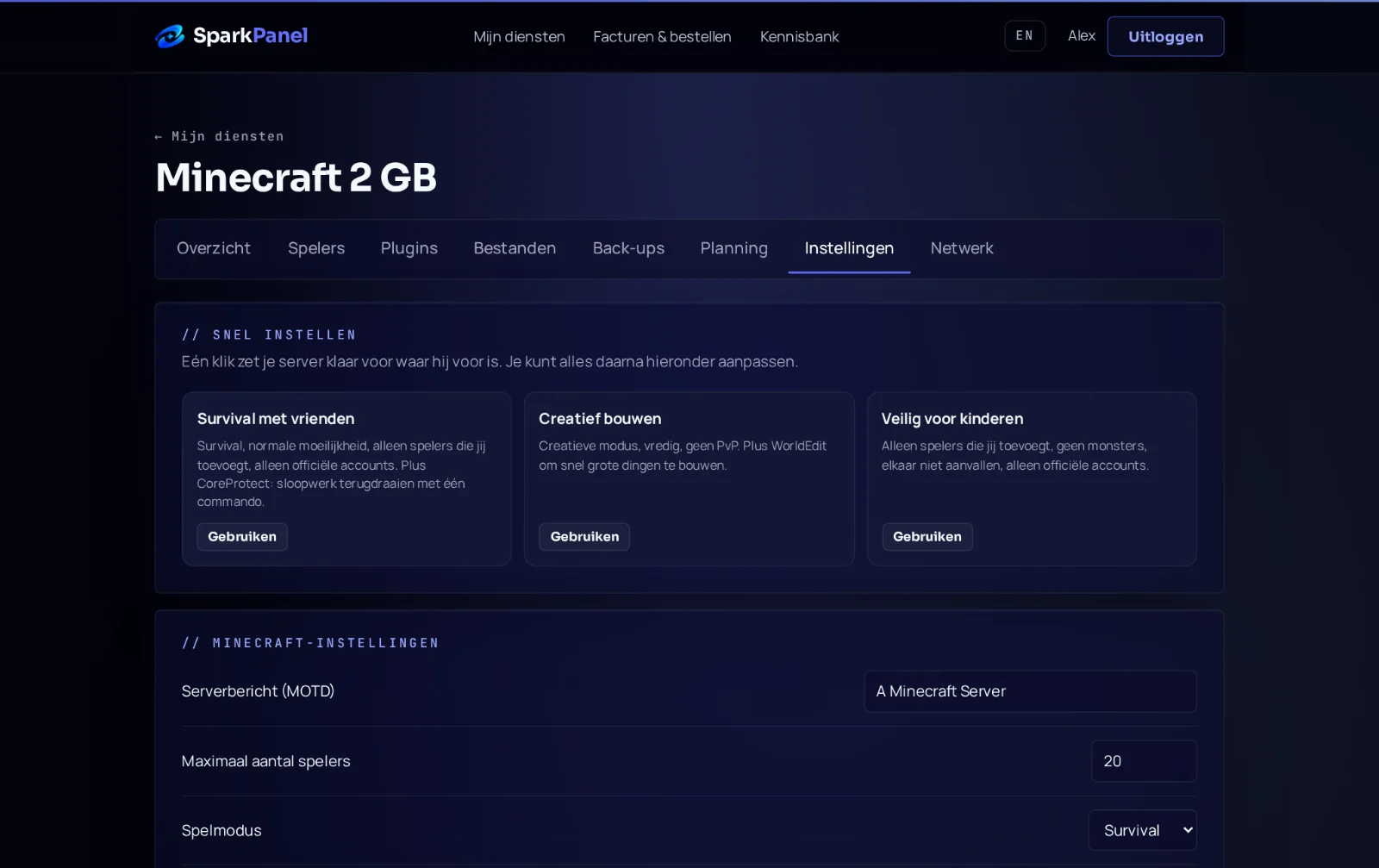
De belangrijkste instellingen (servernaam, spelmodus, moeilijkheid, cheats en de naam van de wereld) wijzig je in SparkPanel onder Instellingen. Andere instellingen, zoals max-players of view-distance, staan in server.properties onder Bestanden. Herstart de server na een wijziging.
view-distance op 10 tot 16 voor een soepele server; hoger kost veel geheugen.5. Je eigen wereld gebruiken
- Stop de server in SparkPanel.
- Upload je wereldmap via Bestanden of SFTP naar de map
worlds. In de wereldmap moet direct het bestandlevel.daten de mapdbstaan. - Zet onder Instellingen de wereldnaam op de naam van die map en start de server.
Een wereld uit de Bedrock-app op je telefoon of pc exporteer je als .mcworld; dat is een zip-bestand. Hernoem het naar .zip, pak het uit en upload de inhoud.
6. Bijwerken naar een nieuwe versie
Komt er een nieuwe Minecraft-versie uit, dan kunnen spelers met de nieuwste app pas joinen als je server is bijgewerkt. Maak eerst een back-up (Back-ups), en kies dan in SparkPanel Instellingen → Opnieuw installeren. Je wereld en je instellingen blijven staan.