
Bijgewerkt op 17 november 2026
Je joint een Counter-Strike 2-server met één commando in de developer console, of via de Community Server Browser. In deze handleiding lees je allebei, hoe wachtwoorden werken en wat je controleert als je niet kunt verbinden.
1. Voordat je begint
- Start je server in SparkPanel. De eerste start downloadt de gamebestanden en kan enkele minuten duren.
- Je server heeft een gratis Steam-logintoken (GSLT) nodig om via internet bereikbaar te zijn. Maak er een aan op
steamcommunity.com/dev/managegameserversmet App ID730(één token per server) en plak hem onder Instellingen → Snel instellen. Herstart. - Kopieer het adres bovenaan je serverpagina, bijvoorbeeld
g-de-08.serverspark.nl:25590.
2. De developer console aanzetten (één keer)
- Start CS2 en open Settings en dan Game.
- Zet Enable Developer Console (~) op Yes.
- Druk op de toets ~ (links van de 1) om de console te openen.
3. Joinen met de console
Typ dit in de console, met je eigen adres, en druk op Enter:
connect g-de-08.serverspark.nl:25590Server met een wachtwoord? Vul eerst het wachtwoord in en verbind dan:
password jouwwachtwoord
connect g-de-08.serverspark.nl:25590
Deel deze twee regels met je team, dan joint iedereen op dezelfde manier.
4. Joinen via de serverbrowser
- Kies in CS2 Play en open de Community Server Browser.
- Ga naar het tabblad Favorites, klik op Add a server, plak je adres met de poort en voeg hem toe.
- Je server blijft nu in Favorites staan: dubbelklik om te joinen.
5. Naam, wachtwoord, map en modus
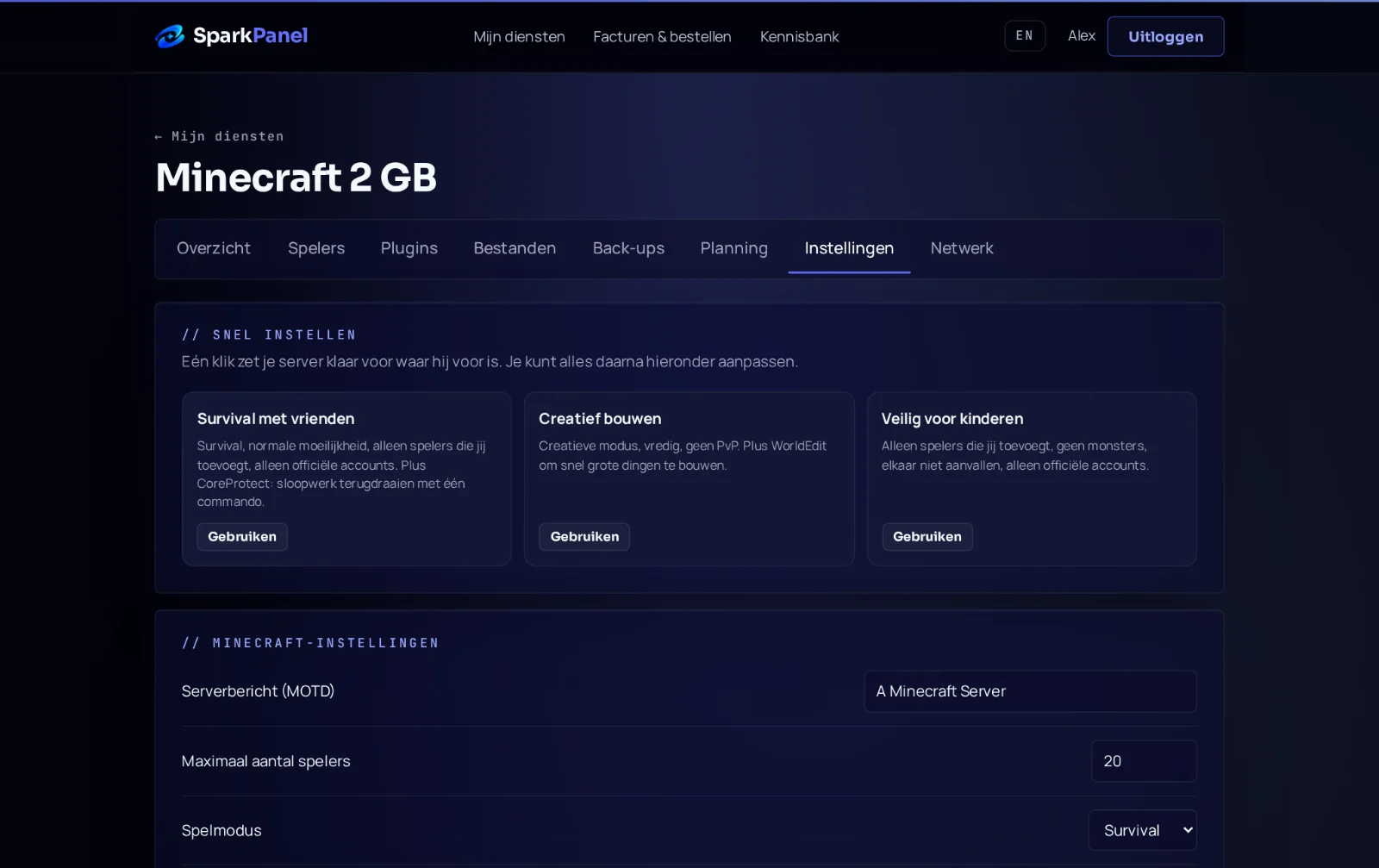
Onder Instellingen → Snel instellen in SparkPanel stel je de Servernaam, het Serverwachtwoord (leeg is open), het Maximaal aantal spelers, de start-Map (bijvoorbeeld de_mirage) en de spelmodus in. Veelgebruikte combinaties van Speltype en Spelmodus: Casual 0 en 0, Competitive 0 en 1, Wingman 0 en 2, Deathmatch 1 en 2. Herstart na een wijziging.
6. Het lukt niet
- "Connection failed" of hij blijft opnieuw proberen: controleer of de server draait in SparkPanel en of je adres en poort precies zo hebt getypt. Een eerste start kan nog aan het downloaden zijn.
- Server niet bereikbaar via internet: de GSLT ontbreekt of klopt niet. Controleer hem onder Instellingen, check dat hij voor App ID 730 is gemaakt, en herstart.
- Bad password: typ
password jouwwachtwoordopnieuw vóórconnect. Hoofdletters tellen mee. - Server is vol: verhoog Maximaal aantal spelers onder Instellingen en herstart.
- Versiefout na een CS2-update: herstart de server zodat hij updatet, en herstart CS2. Plugins (Metamod en CounterStrikeSharp) hebben na een grote game-update soms een nieuwe versie nodig; tot die er is, draait de server zonder.
Kom je er niet uit? Stuur ons een ticket of vraag het in onze Discord met je dienstnummer.