
Bijgewerkt op 30 oktober 2026
In deze handleiding stel je je Valheim-server in: de naam en het wachtwoord, hoe je verbindt (ook vanaf Xbox en Game Pass) en hoe je je eigen wereld meeneemt. De instellingen wijzig je in SparkPanel onder Instellingen.
1. Naam en wachtwoord
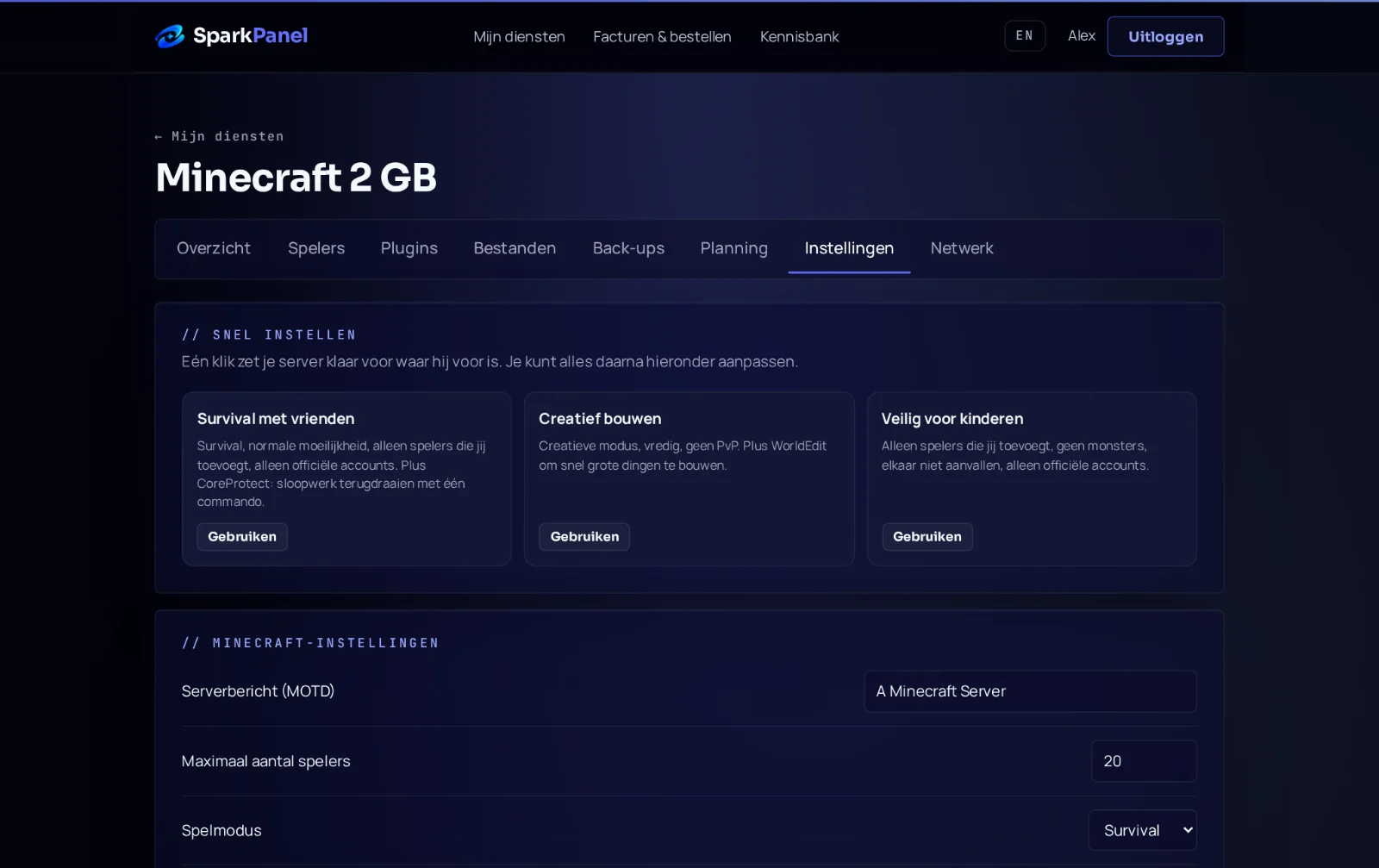
- Open je server in SparkPanel en ga naar Instellingen.
- Server Name is hoe je server in de serverlijst staat.
- Server Password is wat spelers intypen om te verbinden. Je server krijgt bij het aanmaken een willekeurig wachtwoord. Verander het in iets wat je vrienden kunnen onthouden: minimaal 5 tekens, en het mag niet in de servernaam voorkomen (anders start Valheim niet).
- Herstart de server.
2. Verbinden met je server
- Start Valheim, kies je personage en klik op Join Game.
- Klik op Add server en vul het adres in uit SparkPanel onder Verbinden, bijvoorbeeld
g-fi-01.serverspark.nl:25570. - Vul het wachtwoord in.
3. Je eigen wereld uploaden
Wil je verder spelen in een wereld die je op je eigen pc bent begonnen?
- Open op je pc
%userprofile%\AppData\LocalLow\IronGate\Valheim\worlds_local. Per wereld vind je twee bestanden:JouwWereld.dbenJouwWereld.fwl. - Stop de server.
- Ga in SparkPanel naar Bestanden en open
.config/unity3d/IronGate/Valheim/worlds_local. Upload beide bestanden. - Zet in Instellingen de World Name op de exacte naam van je wereld (zonder
.db). - Start de server.
4. Back-ups
Valheim slaat de wereld elke 30 minuten op en bewaart eigen back-ups. Daarnaast maken wij elke nacht een back-up van je server. Maak voor grote wijzigingen een extra back-up via Back-ups → Back-up maken in SparkPanel.
Mods
Mods voeg je zelf toe in SparkPanel, onder Mods:
- Klik op Mods aanzetten. SparkPanel installeert BepInEx, de modloader die Valheim-mods gebruiken.
- Zoek een mod, of kies er een uit de populairste servermods op Thunderstore, en klik op Installeren. Extra's die de mod nodig heeft komen er automatisch bij.
- Herstart je server.
Mods met spelers hebben hem ook nodig moet elke speler ook zelf installeren, bijvoorbeeld met de gratis modmanager r2modman. Spelers op Xbox of Game Pass kunnen niet op een server met mods. Mods zet je met één klik weer uit: ze blijven staan maar laden niet. Maak een back-up voordat je grote mods toevoegt.
Pakketten, prijzen en een vergelijking met andere hosts: Valheim server huren.