
Bijgewerkt op 17 november 2026
Je klikt op je server en Minecraft toont een foutmelding in plaats van je wereld. Het goede nieuws: de melding vertelt bijna altijd wat er mis is. Zoek hieronder jouw melding op voor de oorzaak en de oplossing. Controleer eerst je adres in SparkPanel onder Netwerk: een verkeerde naam of poort is de meest voorkomende oorzaak.
"Connection timed out: no further information"
Minecraft kan de server helemaal niet bereiken.
- Staat de server aan? Kijk in SparkPanel: hij moet Online zijn, en in de console moet "Done" staan.
- Klopt het adres en de poort precies? Kopieer het uit SparkPanel in plaats van het over te typen.
- Is je server onlangs verhuisd? Dan is het adres veranderd. Het actuele adres staat altijd bovenaan je serverpagina.
- Op een school- of werknetwerk? Die blokkeren vaak gamepoorten. Probeer het thuis of via mobiele data.
"Connection refused"
Minecraft bereikt de machine, maar op die poort antwoordt niets. De server staat uit of is nog aan het opstarten, of het poortnummer klopt niet. Start de server, wacht op "Done" in de console en controleer de poort.
"Unknown host" of "Can't resolve hostname"
De naam vóór de dubbele punt klopt niet, meestal een typfout. Kopieer het adres uit SparkPanel. Gebruik je een eigen domein? Controleer dan het SRV-record: zie server-IP en poort.
"Outdated client!" of "Outdated server!"
De speler en de server draaien een andere Minecraft-versie. "Outdated client" betekent dat de speler ouder is, "Outdated server" dat de server ouder is. Kies dezelfde versie in de launcher, werk de server bij, of laat meerdere versies verbinden met ViaVersion: zie verschillende versies op één server.
"You are not white-listed on this server!"
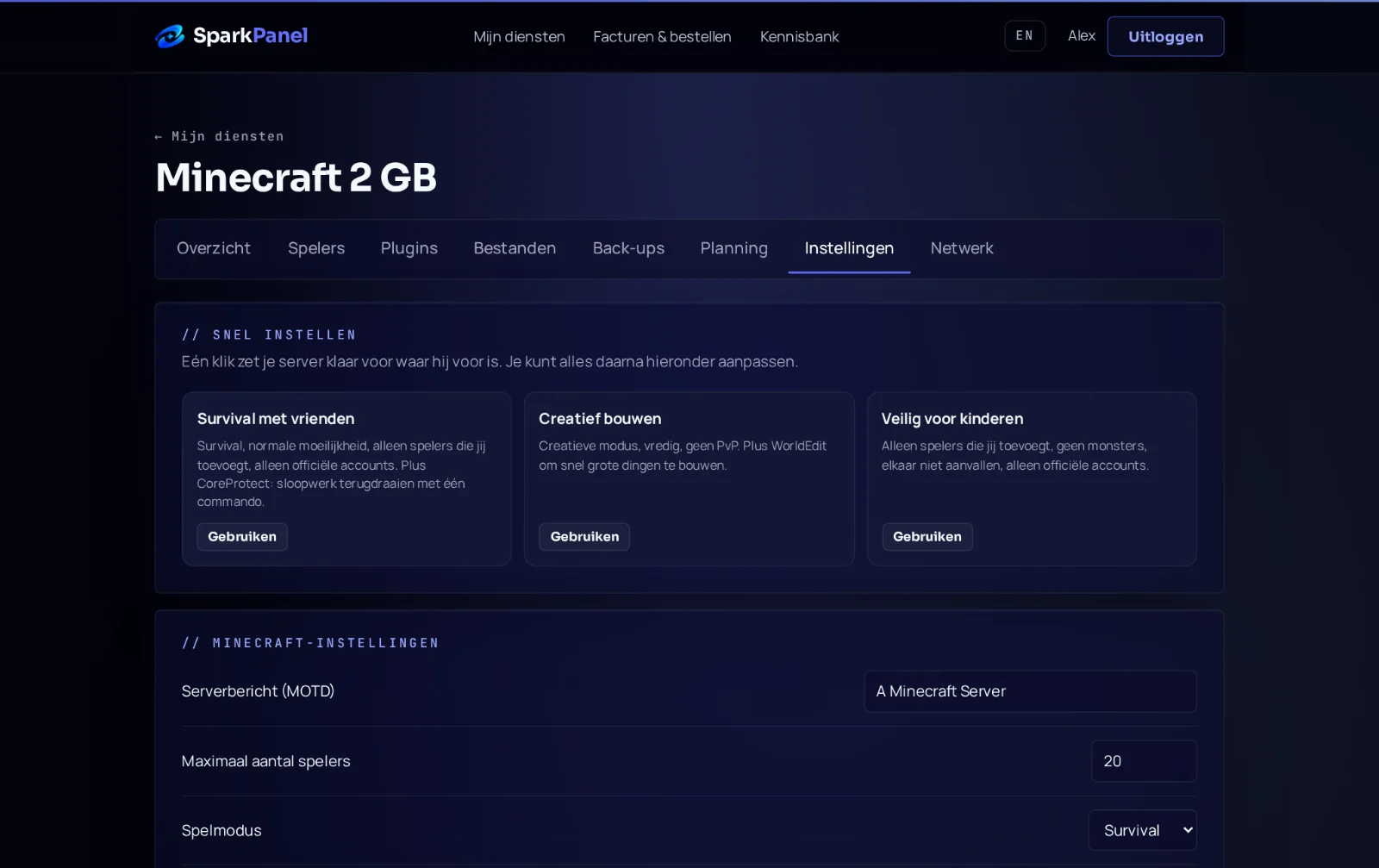
De whitelist staat aan en deze speler staat er niet op. Typ whitelist add Spelernaam in de console, of gebruik het tabblad Spelers in SparkPanel. Op een nieuwe server staat op het overzicht een vak waarmee je jezelf met één klik toevoegt. Meer: whitelist, op en bans.
"Failed to verify username!"
Minecraft kon het account van de speler niet controleren bij Microsoft. Sluit Minecraft en de launcher helemaal af, start ze opnieuw en zorg dat je bent ingelogd. Soms heeft de inlogdienst van Microsoft een korte storing: wacht dan een paar minuten. Elke speler heeft een echt Minecraft-account nodig.
"You are banned from this server"
De speler staat op de banlijst. Een operator typt pardon Spelernaam in de console.
"The server is full"
Het maximale aantal spelers is bereikt. Verhoog max-players in de serverinstellingen, maar let op het geheugen: zie hoeveel RAM je nodig hebt.
"Mod rejections" of "Incompatible FML modded server"
De server draait mods en de speler heeft andere mods of versies. Elke speler heeft precies dezelfde mods en versies nodig als de server, meestal door dezelfde modpack te installeren. Zie mods of plugins.
Verbinding verbroken of "Timed out" tijdens het spelen
Je kon verbinden, maar je wordt er later uit gegooid. Dat is meestal lag of een vol geheugen, niet het adres. Zie een haperende Minecraft-server oplossen.
Bedrock: "Unable to connect to world"
- Bedrock heeft twee velden: de naam komt bij Server Address en alleen het getal bij Port.
- Controleer of de speler en de server dezelfde Bedrock-versie draaien. Bedrock werkt op de meeste apparaten automatisch bij, dus werk de server ook bij.
- Op een console: zorg dat je bent ingelogd met een Microsoft-account dat online mag spelen.
Kom je er niet uit?
De status-tool laat zien of je server van buitenaf bereikbaar is. Lukt het nog steeds niet? Open een ticket met de exacte foutmelding en het tijdstip waarop je het probeerde. Wij zoeken het uit.